
Microsoft Defender 添加排除项
由于 PCL CE 会联网下载程序并且运行,经常被杀毒软件和 Microsoft Defender 误判为病毒,这是正常现象。如遇到报毒等情况,也可以尝试参考本教程进行处理。
由于未向 Microsoft 提交误报反馈,PCL CE 可能被 Microsoft Defender 在不做任何提醒的情况下静默删除。
Windows 10
| 步骤 | 图片 |
|---|---|
| 1. 在开始菜单中打开设置,选择 "更新与安全"。 | 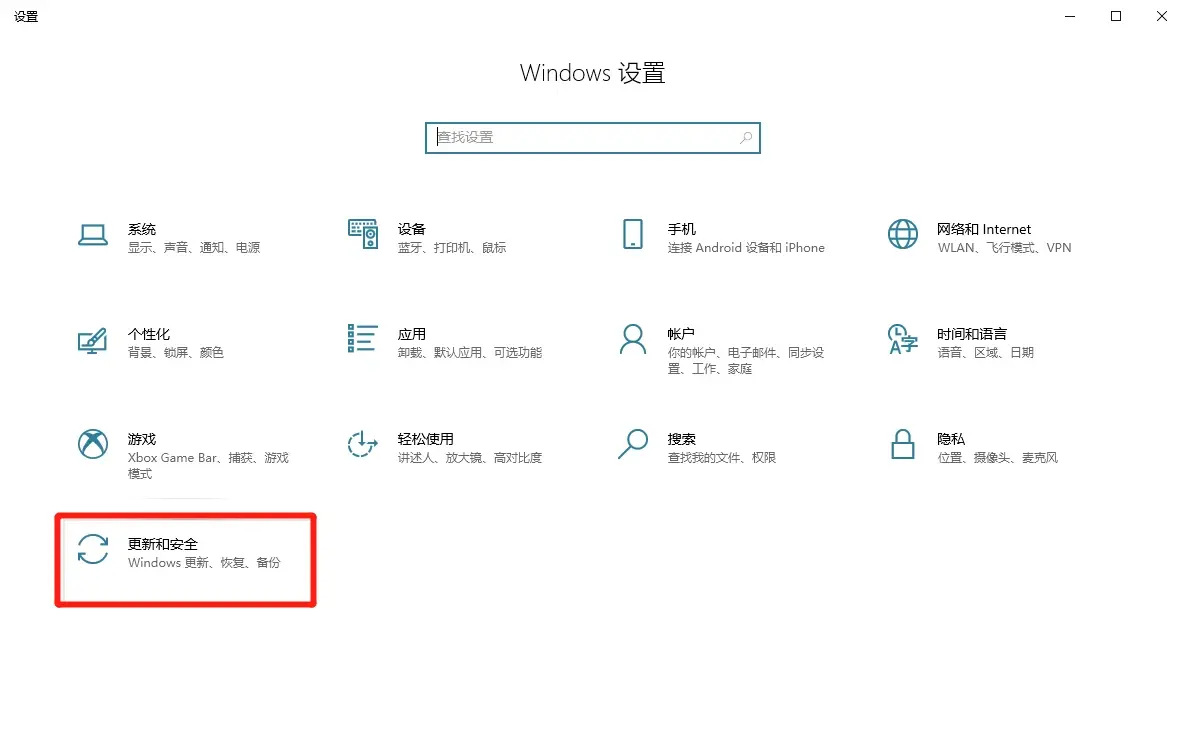 |
| 2. 进入左侧菜单中的 "Windows 安全中心" 选项,单击右侧的 "打开 Windows 安全中心" 按钮。 | 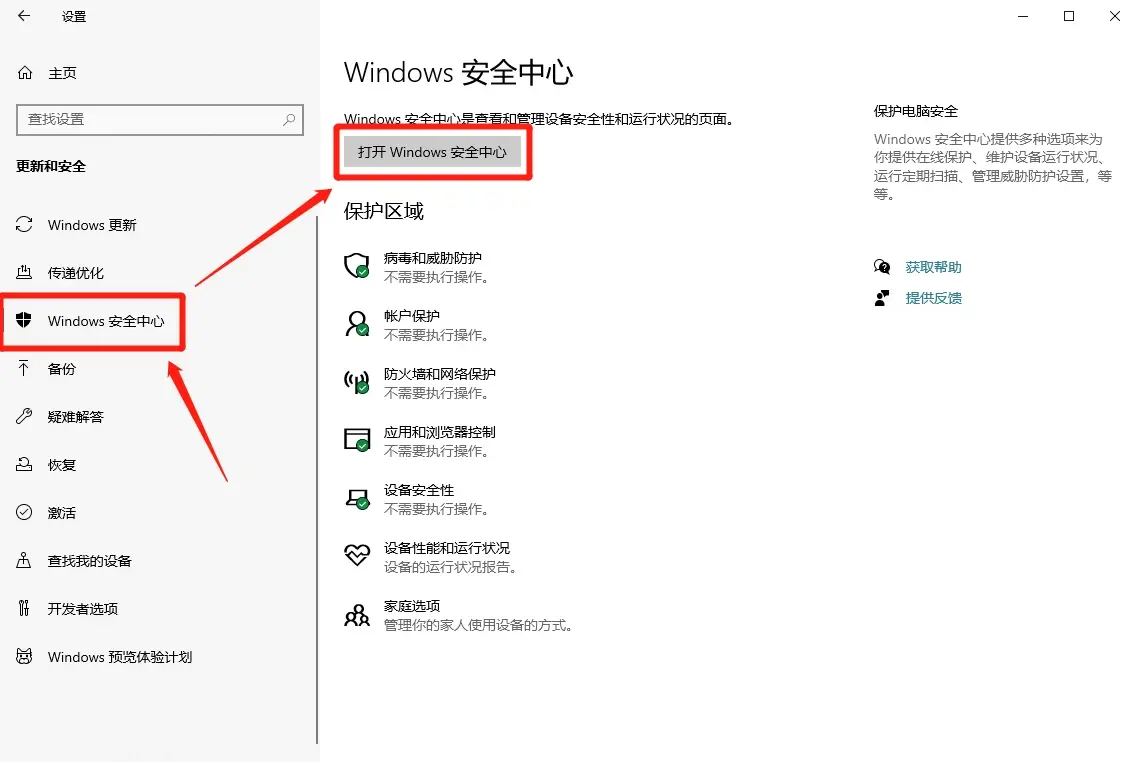 |
| 3. 在弹出的 Windows 安全中心窗口中的左侧菜单栏中选择 "病毒和威胁防护",在弹出的页面中向下滚动页面,找到并进入 "管理设置"。 | |
| 4. 在出现的 "'病毒和威胁防护' 设置" 中向下滚动页面,找到并进入 "添加或删除排除项"。 | 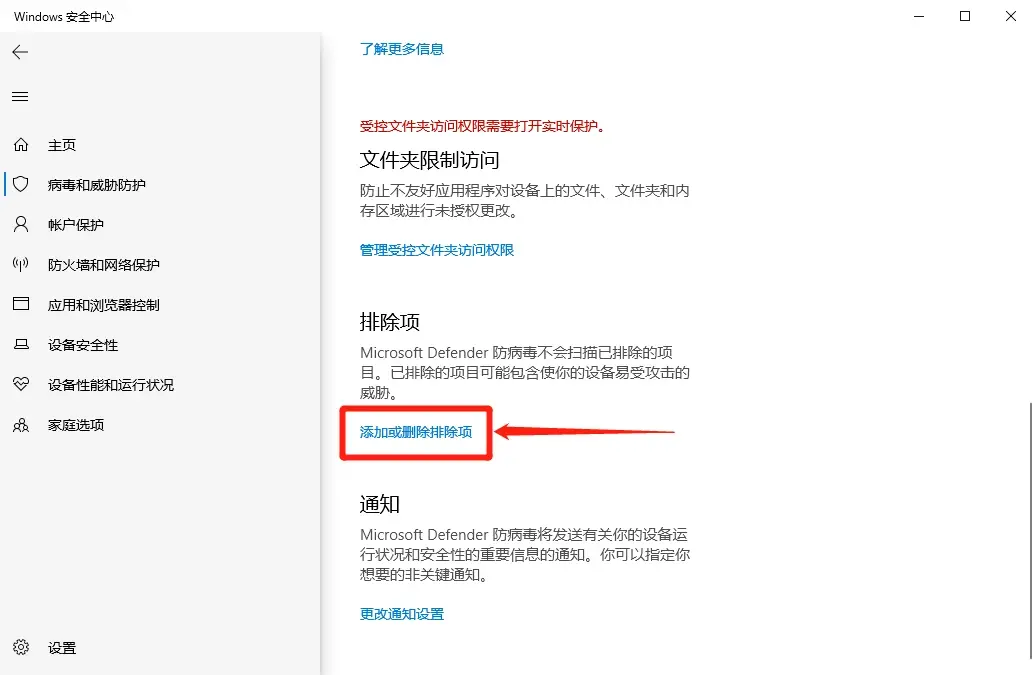 |
| 5. 在出现的 "排除项" 页面中点击 "添加排除项" 按钮,选择 "文件夹",选择 PCL 所在的文件夹,点击 "确定"。 | 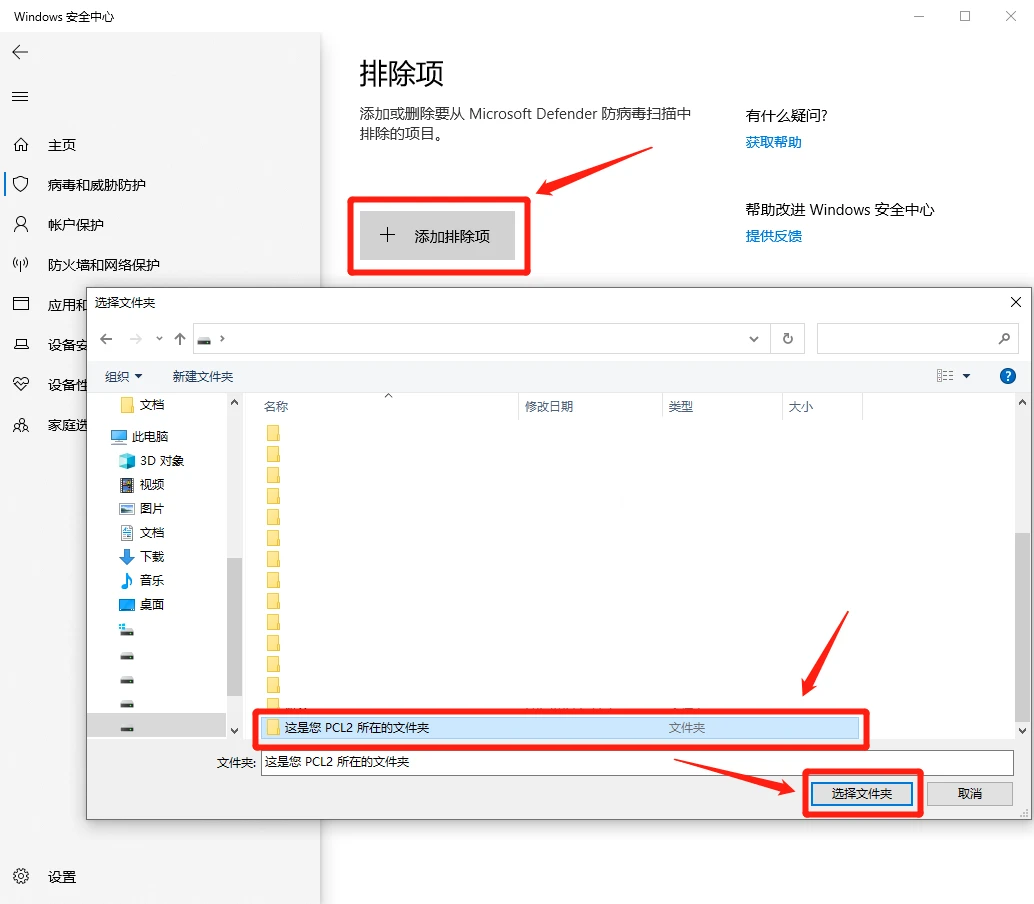 |
提示
若打开 Windows 安全中心后未找到 "病毒和威胁防护" 字样,请直接选择左侧菜单栏中有盾牌图标的选项即可。
Windows 11
| 步骤 | 图片 |
|---|---|
| 1. 在开始菜单中打开设置,选择左侧菜单中的 "隐私和安全性",单击右侧 "Windows 安全中心" 选项。 | 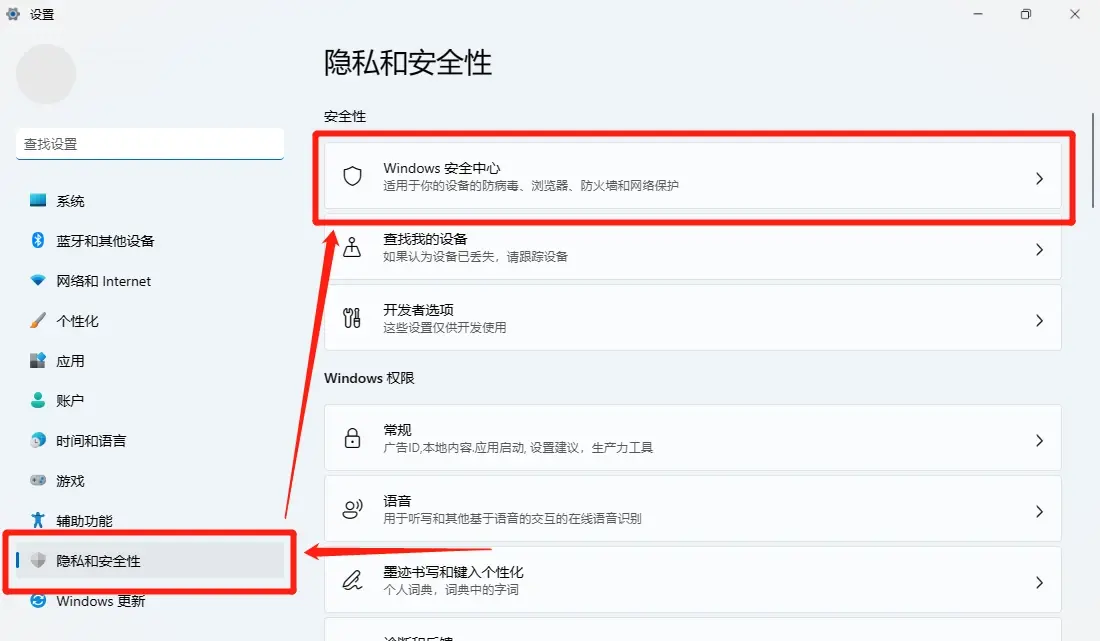 |
| 2. 在左侧选择 "病毒和威胁防护",然后向下滚动页面,找到并进入 "添加或删除排除项"。 | |
| 3. 在出现的 "排除项" 页面中点击 "添加排除项" 按钮,选择 "文件夹",选择 PCL 所在的文件夹,点击 "确定"。 | |